Kategori arşivi: SAP

SAP GUI tarihçesini silmek

SAP GUI programının ayarları doğrultusunda giriş ekranından başlayarak her input için belirli tarihçe tutabilmektedir.
Bu nedenden ötürü bazen istemediğiniz veriler gelebilir bazende karışıklık yaratıyor olabilir. Bu durumda aşağıdaki yöntem ile tarihçeyi gui ayarından silebilirsiniz. Basit bir olay ancak bazen önemli olabilir.

sapguihistory

ABAP Programlarında Versiyon Karşılaştırma ve Versiyona Dönüş

Se38den Program açılır. Daha sonra aşağıdaki yol ile versiyon yönetimine gidebilirsiniz.
abapVersiyon1

Aşağıdakı şekilde versiyonlar listelenecektir. Burada istediğiniz iki versiyon arasında geçiş yapabilirsiniz. Hangi butonlar ile bu işlemleri yapabileceğinizi resim üzerinde göstermeye çalıştım.
abapVersiyon3

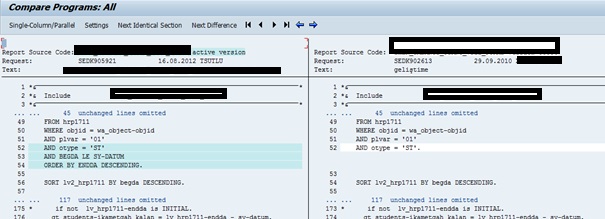
Karşılaştırma işlemi yaparsanız aşağıdaki ekran size değişiklik yapılan satırları gösterecektir.
abapVersiyon2

SE30 ABAP analizi (ABAP Runtime Analysis)

Bir abap programının, transactionın veya function modülün sisteme ne kadar yük getirdiğini analiz etmek için se30 tcodeundan yararlanabiliriz.
Burada analiz edilmek istenen program vs girildikten sonra execute ile çalıştırıyoruz daha sonra geri gelerek evaluate yardımı ile detayları görebiliriz.
abapruntimeanalysis

analysis2

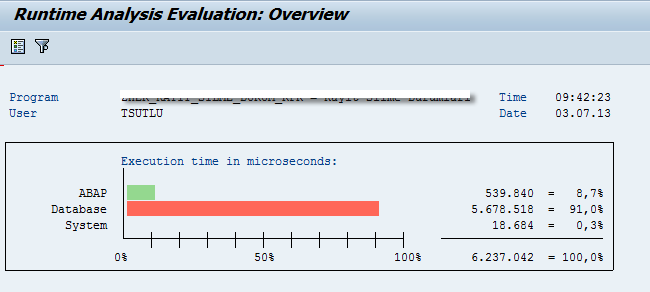
Evaluate ekranında sol üst köşedeki ikon yardımı ile analiz ettiğimiz program yada fonksiyon içinde çalışanları ve ne oranda sistem kullandıklarını görebiliriz.

Debug BSP Application

SAP BSP uygulamalarında debug yapmak isterseniz.
SICF den bsp için hata ayıklamayı aktif etmelisiniz.
Aktif etmek için SICF ilgili servisi bulduktan satırı seçtikten sonra ->Edit->Debugging->Activate Debugging
yapmanız yeterlidir. Ekranda nekadar süre ile aktif olacağı hangi kullanıcı için olacağı verileri yer almaktadır.

bspdebug

Ayrıca external dubug için kullanıcı ayarlamasınıda. Aşağıdaki yoldan yapabilirsiniz.
Bunun için ABAP Workbench -> Utlities->Settings->ABAP Editor->Debugging sayfasında kullanıcı adı olarak ilgili kullanıcıyı yazmalısınız.

OBJECTS_NOT_CHARLIKE Hatası

ALV local file(yerel dosya) olarak export ederken hata olarak OBJECTS_NOT_CHARLIKE ifadesi ile karşılaşıyorsanız. Hata büyük olasılıkla SAPLKKBL programının LKKBLF99 includendadır.
ALV için verdiğiniz parametrelerdeki(it_fieldcat) structure ile alan yapılarınızı kontrol edin. Debug ile yada düzenden kaldırarak hangi alanda hata olduğunu çözebilirsiniz.
Misal 0.00 olarak çıktı vermek isterken bu hata ile karşılaşıyor olabilirsiniz.
Bu durumda aşağıdaki checkbox seçilerek çözüm sağlanabileceği gibi alan tiplerini düzenlemekte işe yarayabilir.se11

PDF Display Web Dynpro ABAP

Pdfleri Web Dynpro ABAP üzerinde görüntülemek için iki yöntem var. Ekrana Interactive Form nesnesi eklenerek yapılabilinir. Ancak bu yöntemde google chrome pdf dosyasını görüntüleyemiyor. Sayfa açılır açılmaz indiriyor.
Ama aşağıdaki yöntem ile datayı xstring (veya FPCONTENT) tipi ile çalıştırdığınzda verdiğiniz pdf adı ile dosya üretiliyor ve görüntüleniyor.

DATA pdf_xstring TYPE XSTRING. “Veya PDF_CONTENT TYPE FPCONTENT.

//other code

cl_wd_runtime_services=>attach_file_to_response(
i_filename = ‘name.pdf’
i_content = pdf_xstring “PDF_CONTENT
i_mime_type = ‘application/pdf’
i_in_new_window = abap_true
i_inplace = abap_true ).

i_in_new_window VE i_inplace default değerleri false. Eğer false olursa pdf indirilebilmektedir.

Yeni ABAP Debugger ile Test Datası Kaydetmek

1. Fonksiyona break point koyarak çalıştırın.
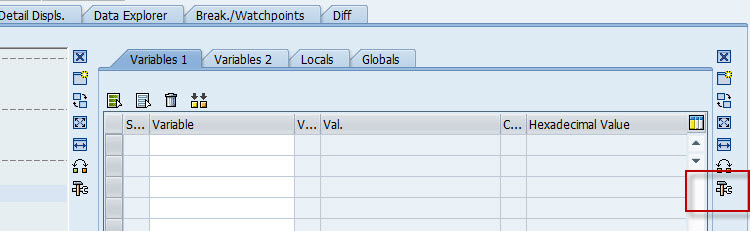
2. Açılan debug ekranında resimdeki butona tıklayalım (services of the tool butonu)
abap_Debuuger
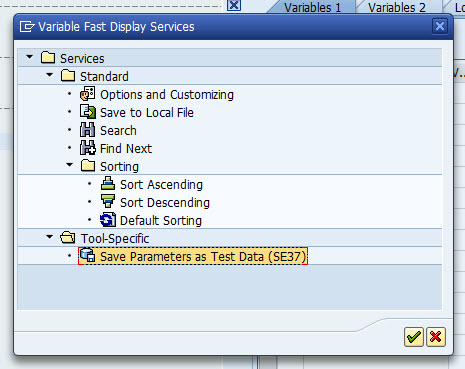
3. Gelen ekranda “Save Parameter as Test Data(SE37)” ifadesini seçelim
abap_debugger_save_param
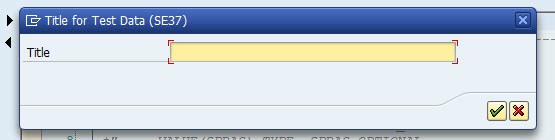
4. İstediğimiz ifade ile değerleri kaydedelim.
test_DAta_text

Artık se37 den fonksiyonu çalıştırdığımızda test datasını kullanabiliriz.